来源:小编 更新:2025-08-23 06:55:41
用手机看
你那安卓手机是不是有点儿卡,想给它来个“换血大法”?别急,今天就来手把手教你如何给安卓机装系统固件,让你的手机焕发新生!
在开始之前,先来准备一下必要的工具和材料:
1. 电脑:一台可以连接手机的电脑,最好是Windows系统,因为大多数固件都是为Windows系统准备的。
2. 数据线:一根可靠的USB数据线,用于连接手机和电脑。
3. 手机驱动:下载并安装手机品牌对应的驱动程序,确保电脑能识别你的手机。
4. 固件文件:从官方网站或者可靠的固件论坛下载你想要的固件版本。记得选择与你的手机型号和系统版本相匹配的固件。
5. 备份:在开始之前,一定要备份手机中的重要数据,以防万一。
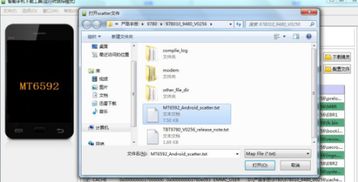
1. 连接手机:用数据线将手机连接到电脑,确保手机已经开启USB调试模式。
2. 下载并安装驱动:根据手机品牌,在官方网站下载并安装对应的驱动程序。
3. 下载固件:从官方网站或者论坛下载你想要的固件版本,通常固件文件是一个压缩包,解压后你会看到一个名为“MTK”的文件夹。
4. 打开手机设置:进入手机的“设置”菜单,找到“开发者选项”,开启“USB调试”。
5. 进入Recovery模式:长按电源键和音量键(具体按键组合可能因手机型号而异),进入Recovery模式。
6. 选择固件:在Recovery模式下,使用音量键选择“Apply update from SD card”或“Apply update from ADB”,然后使用电源键确认。
7. 选择固件文件:在弹出的窗口中,找到解压后的“MTK”文件夹,选择固件文件。
8. 开始安装:固件文件开始安装后,耐心等待,直到安装完成。
1. 选择合适的固件:选择与你的手机型号和系统版本相匹配的固件,否则可能会导致手机无法启动或损坏。
2. 备份数据:在安装固件之前,一定要备份手机中的重要数据,以防万一。
3. 谨慎操作:在安装过程中,不要随意断开手机与电脑的连接,以免造成数据丢失或手机损坏。
4. 官方固件更安全:如果可能,尽量选择官方固件,因为官方固件经过了严格的测试,更加稳定和安全。
- 可能是因为USB调试没有开启,或者按键组合不正确。请确保USB调试已开启,并尝试不同的按键组合。
- 可能是因为固件版本不兼容,或者安装过程中出现了错误。请尝试重新安装,或者选择其他版本的固件。
- 可能是因为固件版本不适合你的手机,或者安装过程中出现了错误。请尝试重新安装,或者选择其他版本的固件。
通过以上步骤,相信你已经学会了如何给安卓机装系统固件。快去给你的手机来个“换血大法”吧,让它焕发新生,继续陪伴你度过美好的时光!